Nouveau site Dotclear.net

DotclearNewlogo

Le site Dotclear.net fait peau neuve en ce début de printemps, et c’est Olivier Meunier qui nous donne tous les détails sur ces nouvelles évolutions.

Et parmi les grandes nouveautés, celle du compte utilisateur qui va vous permettre de participer au projet dotclear.net. Ainsi, vous pourrez participer au choix à la rédaction de la documentation, au suivi du développement, participer au forum (attention toutefois, votre compte du forum est différent du compte dotclear.net, mais il se peut que ça change) et à la liste de diffusion, ou bien faire tout à la fois si vous trouvez le temps nécessaire !

Retrouvez les liens et plus d’informations directement sur le billet d’Olivier.

Car il faut rappeler que la participation de chacun est indispensable à la bonne santé d’un projet tel que celui-ci.
En effet, Dotclear est un logiciel libre (sous licence GPL version 2) et français (cocorico) créé à l’origine en 2003 par Olivier Meunier, et qui depuis c’est énormément développé grâce au travail et au bénévolat de nombreuses autres personnes venues au fil du temps se greffer au projet.

Ce site tourne grâce à Dotclear et fournit la rapidité, la simplicité et la fiabilité d’utilisation nécessaire, et bénéficie aussi de toute une communauté permettant à tout un chacun de publier un blog digne de ce nom.
Alors si vous vous sentez l’âme d’un blogueur et que vous ne savez pas trop quel moteur de blog utiliser, tentez l’expérience dotclear et rejoignez cette communauté qui sera heureuse de vous compter parmi ses utilisateurs 🙂

Hotkeys pour portables VAIO sous ubuntu

Sonypi est un bout de code destiné aux portables VAIO pour contrôler certains périphériques. Il permet entre autres de contrôler la luminosité de votre écran, et de programmer les touches de fonctions, et ainsi de contrôler le son ou la luminosité comme vous le feriez sous windows.
La mauvaise nouvelle étant que les portables de la gamme VAIO FS n’ont pas un tel pilote installé par défaut sous Ubuntu, ce qui veut dire que sonypi ne marche pas avec les modèles FS.
Toutefois, le créateur de sonypi a écrit un petit driver (sous licence GPL) qui utilise les interfaces ACPI permettant de changer le niveau de luminosité. Ce petit drivers appelé sony_acpi fonctionne parfaitement, et nous donne tout le confort pour les réglages via les raccourcis claviers.

Il faut cependant faire quelques commandes avant de pouvoir utiliser ce drivers mais rien de bien compliqué.

important Attention : Les commandes décrites dans ce tutorial peuvent avoir des conséquences importantes sur le fonctionnement de votre système. Il est recommandé de faire une sauvegarde préalable de votre machine ou si vous n’êtes pas très sûre, de vous abstenir d’ effectuer ces opérations. Les manipulations décrites dans ce document engagent votre responsabilité, si elles devaient endommager ou occasionner des pertes de données.

Remarques préalables :
Ces tests ont été effectués sur un portables VAIO VGN-FS215S avec Ubuntu 7.10 Gutsy Gibbon
D’autres utilisateurs montrent qu’il fonctionne avec les portables VAIO FSN-660, FS-215E, VNG-FS115B
Vérifiez que le compilateur et les librairies du noyau sont bien installés sur votre machine, sinon exécutez les commandes suivantes dans une console:

$sudo apt-get install gcc gcc-3.4 linux-headers-`uname -r`

Ensuite, telechargez le module sony_acpi ici et décompressez-le :

$ tar xzvf sony_acpi.tar.gz

Compiler le fichier sony_acpi.c et déplacez-le sous le répertoire des modules:

$ cd sony_acpi
$ make
$ sudo cp sony_acpi.ko /lib/modules/`uname -r`/kernel/drivers/acpi/

Editez le fichier /etc/modules et ajoutez sony_acpi pour que le module soit lancé à chaque démarrage de la machine.

$ sudo gedit /etc/modules

et ajoutez le mot sony_acpi à la fin du fichier.

A partir de là, vous pouvez commencer à tester le nouveau module en le chargeant:

$ sudo modprobe sony_acpi

Pour voir si la gestion de la luminosité est bien activée, faites :

$ ls /proc/acpi/sony/

Et vous devriez voir apparaître des fichiers dont l’un d’eux est nommé brightness
Effectuez ces commandes en root (à l’aide de la commande sudo -s dans une console à part) pour tester la luminosité:

# echo "1" > /proc/acpi/sony/brightness 

pour avoir la luminosité au minimum

# echo "8" > /proc/acpi/sony/brightness 

pour l’avoir au maximum

Cependant, il est clair qu’il n’est pas confortable d’effectuer les commandes dans une console, sachant que l’on veut utiliser les touches de raccourcis pour le faire.
D’où l’intérêt du petit programme suivant qui va se charger de mapper les touches de fonctions afin d’effectuer les commandes vues ci-dessus à votre place, et tout cela dans un processus séparé et transparent qui sera lancé au démarrage de la machine.
Telechargez, compilez et déplacez le fichier sonyfn.c vers votre repertoire /usr/sbin à l’aide des commandes suivantes.

$ gcc sonyfn.c -o sonyfn
$ sudo mv sonyfn /usr/sbin

Enfin, modifiez le fichier bootmisc.sh pour que le script sonyfn soit executé à chaque démarrage :

$ sudo gedit /etc/init.d/bootmisc.sh

Ajoutez la ligne sonyfn & au début du fichier aprés la ligne : do_start () {
Ce qui devrait ressembler à celà :

...
do_start () {
#fnkey management for VAIO laptop sonyfn &
...

Maintenant rebootez et testez, l’appuie des touches de raccourcis Fn+F2, F3,… devrait vous permettre de modifier luminosité, son, etc..

Merci à Thomas et Ricardo pour leurs aides et leurs excellents « Howto » pour les portables VAIO:
https://users.skynet.be/thomasvst/linux-on-laptop/
https://web.tagus.ist.utl.pt/~ricardo.cruz/…

Problème de mise à jour des paquets Eeepc

EeepcLogo.jpg

Attention : cette astuce est réservée au eeepc sous Xandros.

Si comme moi, vous avez des problèmes d’installation lors de demandes de mise à jour des paquets du eeepc en mode console (ctrl+Alt+t) en utilisant les commandes suivantes:

 sudo apt-get update
sudo apt-get upgrade

Il se peut que vous soyez sanctionné du message suivant:

 "impossible de localiser la liste des paquets sources faire un « apt-get update » pour corriger ces problèmes de dépendance non satisfaites."

ou

 Les paquets suivants ont des dépendances non satisfaites: asus-catégories dépend: asus-3gtool(>= 1.0-7xandros1) mais il n'est pas instalable"
"Essayez « apt-get -f install » pour résoudre le problème".

évidemment, l’utilisation du « apt-get -f install » ne fonctionne pas et vous devriez avoir un message du type:

 asus-3gmpt-sfr E/var/cache/apt/archives/asus-3gtool_1.0-11_all.deb:tentative de remplacement de «/sbin/3gmpt-launch» qui appartient aussi a paquet asus-3gmpt

cela devient intéressant car on sait à présent quel paquet nous pose problème.
ça veut dire que ce blocage est dû au fait que asus-3gtool et asus-3gmpt indexent tout les deux /sbin/3gmpt-launch et que ces deux paquets ne peuvent être installés simultanément.
des problèmes de dépendances empêchent la configuration de asus-catégorie car asus-3gmpt est installé, ainsi asus-categories ne peut s’installer, ce paquet est dit « cassé » ou orphelin (donc au final ne fonctionne pas).

On va devoir faire le « ménage »…
warning.png Attention, je n’utilise pas de clé 3G mais étant donné que l’on va supprimer un paquet y faisant référence, vous avez le risque de perdre votre configuration ou d’avoir des dysfonctionnements avec votre clé 3G par la suite. Donc à vos risuqes et périls, sinon faite bien une sauvegarde ou un backup de votre eeepc avant toutes ces manip.

On désinstaller le paquet asus-3gmpt :

 sudo aptitude remove asus-3gmpt

ou, si ça ne suffit pas, une méthode plus violente :

 sudo dpkg --purge asus-3gmpt

Suite à ça, on peut réinstaller le paquet:

 sudo aptitude install asus-3gmpt

A présent, la mise à jour devrait fonctionner en utilisant les commandes:

 sudo apt-get update
sudo apt-get upgrade

Symbian S60 et les logiciels libres

Ayant récemment changé mon téléphone portable pour un Nokia E65 et sa connexion wifi, j’ai voulu m’intéresser un peu plus au système d’exploitation symbian (qui est un OS propriétaire de Symbian Ltd) né de la collaboration entre différents constructeurs (actionnaires) que sont ses actionnaires Psion, Nokia, Motorola, Panasonic, …, afin d’implémenter la majorité des standards de communication actuels : IPv4/IPv6, MMS, Bluetooth, GPRS/UMTS, Java, WAP, SyncML.

Je me suis vite aperçu que le système étant très ouvert grâce à Java, de nombreux programmes étaient téléchargeables en ligne, et parmi eux, de très nombreuses applications Open Source ont été développées. Ainsi, on ne trouve pas que du payant sur les téléphones portables, mais aussi des logiciels libres de qualité… il me paraissait donc important de le signaler.
Pour ce premier billet sur le thème symbian S60, je commencerais par une petite présentation rapide des quelques logiciels (liste vraiment pas exhaustive et logiciels pas tous open source) qui me paraissent indispensables, tout en étant gratuit ou libre.

Avertissement:
Ces applications sont soumises aux droits de leurs auteurs ainsi qu’à leurs recommandations. je ne peux pas être tenue responsable des problèmes engendrés par le chargement ou par l’utilisation de ces applications, ainsi que leurs conséquences éventuelles.

Pour pouvoir charger certaines de ces applications, il va falloir modifier les paramètres de configuration du nokia pour la partie applications, donc rendez-vous sous:
Menu>outils> Gest. d’appl. > Options > Paramètres
Sélectionner « Installations logiciels » et valider « Tous » à la place de « signés uniquement ».
Ceci vous permettra de charger tous types d’applications non signées, mais à vos risques et périls… c’est pour cela qu’une fois que vous aurez effectué les chargements désirés, il est vivement recommandé de repasser cette option à « signés uniquement ».

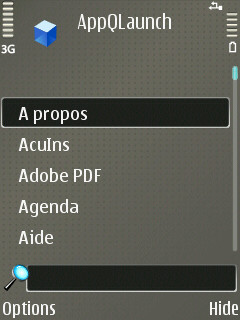
Symbian_AppQLaunch.jpg AppQLaunch:
Description : lanceur d’applications. La saisie du nom du logiciel permet sa recherche automatique dans la liste des applications disponibles.
Type: Freeware and Open source software
Auteur : Yohanes Nugroho
lien : telechargement

Symbian_frBubble.jpg Frozzen bubble:
Description: haaa, Frozzen bubble! le grand classique mais tellement nécessaire et emblématique dans le monde du logiciel libre! je suis trop content de le retrouver sur mon nokia, un « must have »
Type: Freeware and Open source software
Auteur: Elias Konstantinidis et Daniel Smith
lien : telechargement

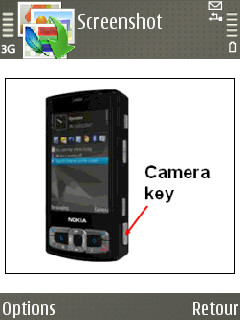
Symbian_Screenshot.jpg Screenshot:
Description: Logiciel de capture d’écran. les captures d’écrans présentes sur ce billet ont été réalisées à l’aide de ce petit logiciel très performant.
Type: Freeware and Open source software
Auteur:Antony Pranata
lien: telechargement

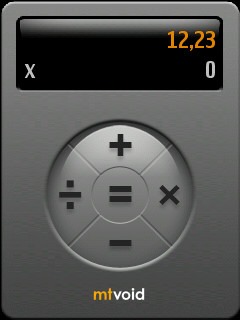
Symbian_Calcium.jpg La calculatrice Calcium:
Description: une superbe calculatrice vraiment agréable et facile d’utilisation.
Type: Freeware
Auteurs: mtvoid (Michael Ahokas and Trent Fitzgibbon)
lien: telechargement

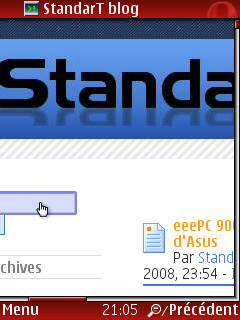
Symbian_OperaMini1.jpg Symbian_OperaMini2.jpg Opera Mini:
Description : Le navigateur Opera mini sur votre nokia. Trés souple et intuitif à l’utilisation, et beaucoup mieux que celui installé par défaut sur le nokia. un « must have ».
Type: Freeware
Auteur : Opera Software ASA
lien: telechargement

D’autres sites en parlent, suivez les liens:
https://www.szdavid.com/wordpress/…
https://www.zdnet.fr/telecharger/windows/categorie/0,39021356,39000569r-1+8,00.htm
https://gallery.mobile9.com/c/nokia-e65-software_402/1/
https://www.zedge.net/themes/1370/nokia-e65-themes/
https://www.symbianfrance.com/tag/e65/

eeePC 900, succès et successeur d’Asus

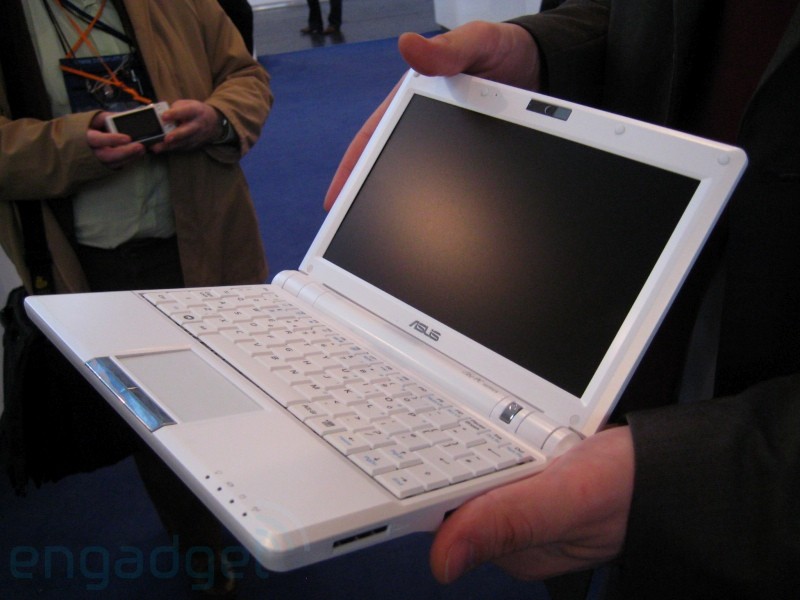
Avec le CeBIT qui se déroule actuellement à Hanovre en Allemagne, les visiteurs ont pu avoir un bel aperçu du futur eeePc d’asus format 9′ (ou plutôt un écran de 8,9 pouces pour être précis).
Voici des images du successeur du 7 pouces d’Asus, avec ces quelques clichés comparatifs tirés du site Engadget:

eeepc comparaison eeepc 900

Retrouvez toutes ces photos et ici.

Pour les caractéristiques:

  • écran 8,9 pouce
  • 1 Go de Ram
  • disque SSD de 8 ou 12 Go
  • Webcam de 1.3 MegaPixels
  • autonomie ~ 3 heures
  • prix ~ 399 € (100€ de plus que le eeepc 701).

Etant donnée que je suis déjà l’heureux possesseur de la version 7 pouces, je vous laisse le plaisir de craquer sur cette version, car je sais que beaucoup parmi vous attendez cette version avec écran plus large. J’avoue que c’est ce qui m’avait fait hésité au départ, mais je peux à présent vous dire qu’après quelques semaines d’utilisation, l’écran est très lisible et agréable ainsi que toute l’interface Xandros, ce produit respire la finition et bénéficie d’une autonomie surprenante, évidement il ne faut pas vouloir l’utiliser en temps que poste bureautique, mais pour moi, il reste l’arme ultime de la mobilité.

Pour en revenir à cette version 9 pouce; pour ma part, je dirais que ce n’est pas la taille de l’écran qui compte au final pour ce type de produit : l’écran étant légèrement plus grand, cette version est légèrement plus encombrante, en plus on peut facilement optimiser l’affichage en effectuant quelques recherches sur les multiples forum qui traitent du eeepc.
Et c’est vrai que ça fait quand même 100€ en plus! on se rapproche je pense des portables du marché… non, personnellement, pour moi, la version 7 pouces reste la meilleur 😎

Trucs et astuces : Installation dotclear 2 beta 7

dotclear

Bon, je me suis enfin décidé à mettre en place une plate-forme de test « online » pour le blog, histoire de faire mes expériences sans avoir à perturber le site ou faire de fausse manip pouvant entraîner des « Katas » !
Et forcement, comme c’est toujours le cas dans l’informatique, un petit truc où l’on prévoit d’y passer une heure, et bien on y passe bien plus… donc je fais ce billet pour vous faire gagner du temps pour les 2 problèmes auxquels j’ai été confronté lors de la mise en place du-dit « blog de test standartux« …

1er problème : « PCRE ne gère pas les chaînes UTF-8 »

Lors du lancement de l’installation de dotclear 2 beta 7 aprés avoir recopié le répertoire d’install sur le serveur:

DotClear ne peut pas être installé.
Le moteur d’expressions rationnelles PCRE ne gère pas les chaînes UTF-8.

Donc, un coup de « google est ton ami » pour tomber sur ce billet qui permet de modifier l’accès PCRE pour qu’il gère l’UTF-8.
Il suffit juste de modifier le fichier ‘check.php’ présent sous votre domaine lors de l’install présent dans le répertoire /admin/install/
Allez chercher ce fichier sous le chemin suivant:
ftp://MON_SITE/admin/install/check.php

Trouvez la section de code ci-dessous:

 if (!@preg_match("/\xf8\xa1\xa1\xa1\xa1/u", "\xf8\xa1\xa1\xa1\xa1")) {
$err = __('PCRE engine does not support UTF-8 strings.');
}

pour le remplacer par le code suivant:

 if (!@preg_match("/\xf8\xa1\xa1\xa1\xa1/u", "\xf8\xa1\xa1\xa1\xa1")) {
$pcre_str = base64_decode('w6nDqMOgw6o=');
if (!@preg_match('/'.$pcre_str.'/u', $pcre_str)) {
$err = __('PCRE engine does not support UTF-8 strings.');
}
}

mettez à jour le fichier via le FTP et ça devrait rouler…

2eme problème : « Blog is not defined »

Cool, on arrive finalement à se connecter et à commercer à configurer le blog de test et puis on veut quand même voir à quoi il ressemble, et là c’est le drame :
Blog is not defined

cela arrive après un changement d’identifiant ( default ) dans le tableau de bord ou à la suite d’une mise à jour.

Tiens, bizarre, ça me dit vaguement quelque chose ça… google à la rescousse et je tombe la dessus
Bon, là je rigole jaune car je vois que j’avais déjà laissé un message le mardi 17 juillet 2007 à 22:17 :-/

Bref, il suffit de modifier dans le fichier index.php (normalement sous la racine de votre blog) et de remplacez ‘default’ par le mot que vous avez choisi pour ‘identifiant du blog’.

 # Define your blog here  define('DC_BLOG_ID','votre-identifiant-modifie');

bon, et bien j’espère qu’avec ça, vous aurez déjà deux problèmes (potentiels) de moins à chercher à résoudre lors de votre installation dotclear 2 😉

PS: merci à Tangi Bertin et olivier (unknown)

Session 2008 : Certification RHCT

logo red hat

Une information pour les potentiel(le)s intéressé(e)s, info découverte sur la liste de diffusion G3L.
Comme chaque année, une session RHCT (Red Hat Certified Technician) a lieu au Greta-Viva5 à Valence (département 26). C’est le premier niveau des certifications Red Hat, qui comprend les cours RH 033 et RH 133.

Cette année, j’ai décidé de tenter l’expérience dans le cadre d’un DIF (Droit Individuel à la Formation) étant donné que j’ai cumulé assez d’heures pour le réaliser avec l’accord de mon entreprise.

Voici les infos pratiques :
la session se déroule du 08/04/2008 au 11/04/2008, du 10/06/2008 au 13/06/2008 et les 17/06/2008 et 18/06/2008 pour examens, ce qui nous fait 10 jours de 7h, soit 70 h.
Coût : Prix de vente unitaire de l’heure de formation : 16 €
Prix de passage de la certification RHCT : 150 €
Soit un coût total de 1270 €

Pour plus d’infos:
https://www.greta-viva5.org/site/formation.php3…

StandarT, membre du P.U.F

Standart loading

ça y est, c’est avec joie et sons de tam-tam que je vous annonce mon nouveau statut de membre du P.U.F (Planet Ubuntu France), avec effet immédiat, ce jour même 8-).
c’est donc au risque de me répéter mais je remercie tous les membres du planet ubuntu pour leur accueil, leur disponibilité et leur confiance.

On est content pour toi, mais qu’est-ce que ça change ?
Et bien ça implique que les prochains billets que je publierai dans la catégorie « Ubuntu » seront publié sur le planet et devront être à la hauteur de ceux qui sont diffusés par les autres membres, et donc avoir des billets traitant d’ubuntu encore plus mieux bien. ça veut dire aussi respecter la charte et donc ne pas dire n’importe quoi et avoir encore plus de rigueur dans la rédaction des billets…
ça me donne aussi des super-pouvoirs, entre autre le droit de voter pour des trucs divers et secrets (Moouaahaaha…) réservés aux membres, yeah.

Donc, ici c’est que du Ubuntu pour les OS Linux ?
Non, non… il est vrai que ma distribution principale GNU/Linux est Ubuntu ne serait-ce que parce que c’est celle que j’utilise et que je connais le mieux, et que je préfère au final… mais ce qui fait la force de Linux, c’est avant tout son noyau, et là dessus, il y a déjà pas mal de choses à découvrir et c’est commun à toutes les distributions, après l’enrobage ( Ubuntu, Mandriva, Suse, etc… il n’y a qu’a voir distrowatch pour ça) c’est suivant les goûts de chacun et ça dépendra de ce que l’on veut faire… d’ailleurs, pour le coup (ou plutôt le « coût »), j’utilise actuellement xandros sur mon eeepc récemment acquis et j’essayerai de vous faire partager mon expérience.

Et pour le reste, les logiciels libres et autres trucs intéressants ?
ça continue, je ne vais pas m’astreindre uniquement à ubuntu, il faut juste avoir une bonne gestion dans les tâches et thèmes à sélectionner et continuer d’approfondir certains déjà vu, et puis trouver du temps pour tout ça, plus y’en aura, mieux ce sera. Donc, les logiciels libres, le monde de l’informatique et les systèmes GNU/Linux… et des trucs nouveaux si illumination !
Et puis je suis pas tout seul, il y a plein d’autres âmes (pour ne citer qu’eux) dévouées à la promotion du libre qui font un travail extra (parce que oui, c’est du boulot… la passion aidant) et que je ne peux que féliciter et encourager.

Comme le dit le proverbe ubuntu : « Je suis ce que je suis grâce à ce que nous sommes tous. »*(c’est bôoo), donc je compte sur vous aussi 😉

BDs de Geek

Je suis certainement resté un grand enfant et mon goût pour les Bandes Dessinées ne s’est pas tarri avec l’âge et semble même avoir augmenté ces dernières années, au final je décide d’ouvrir une section BD, en selectionnant les deux dernières BDs offertes (merci pour l’image de geek, j’assume) et où je profite de ce billet pour vous faire partager mes impressions, parce qu’il n’y a pas que l’informatique dans la vie, enfin c’est vite dit …

Les Geeks La première, la BD “Les Geeks”, « Tome 1: un clavier azerty en vaut deux » des éditions Soleil, aux dessins de Thomas Labourot et la coloration, Christian Lerolle.
C’est un ensemble de petits extraits de la vie courante du geek(ette). Cette BD évite les stéréotypes courants de l’informaticien et donne une vision assez juste du geek des temps modernes, où l’on retrouve clairement des anecdotes auquel tout informaticien c’est déjà retrouvé confronté et font sourires, et d’autres carrément poussées à l’extrème, on rigole bien mais encore faut-il avoir un certain vocabulaire « geek » pour comprendre toutes les subtilités de l’ouvrage, heureusement, on retrouve les définitions de termes inconnus à la fin de l’album (utile pour le non geek).

Il y a même un blog dédié que je me suis empressé, suite à la lecture, d’ajouter à ma liste de RSS:
https://www.lesgeeks.net/

Goblins Le deuxième, « Goblin’s », « Tome 2. En vert et contre tous », aussi des éditions Soleil, avec le scénario de Roulot et les dessins de Martinage.
Je le définirais comme le « beep-beep et le coyote » à la sauce Heroic fantasy délirante, où cette troupe de goblins n’a de cesse de chercher des idées subtiles et de plans « abbracadabrantesques » pour dézinguer leurs ennemis humains, sachant qu’au final ça leur retombe inexorablement dessus dans de jolies giclées de sang… avec une bonne partie de l’histoire consacrée à la notion de survie de cette espèce et de l’appel de la nature! où ils partiront pour une grande quête de « l’amour« , avec pour objectif de repeupler le village « en vert et contre tous ». Bref, on rigole bien si on accroche à ce style d’humour, enfin moi, j’ai trouvé ça bien sympa.

Mon eeePC 701 4Go pour moi aussi

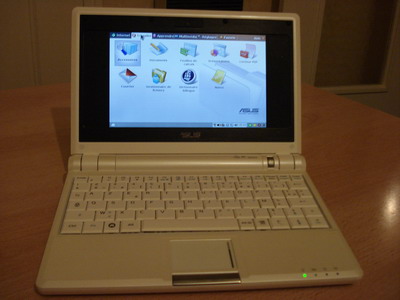
Tout ça par la faute aux membres de G3L qui se sont jetés sur le eeePC d’Asus, et bien moi aussi, j’ai pas pu résister plus longtemps et je viens donc de faire l’acquisition de cette fantastique petite bébête ! non sans négocier âprement avec le vendeur de SFR pour le prendre sans abonnement, il c’est défendu sur le fait qu’il n’en avait plus en stock et que s’était une exclusivité, et de mon côté en sortant de bons arguments sur les logiciels libres en allant même lui parler de la vente liée, aprés il n’a plus trop hésité…

C’est donc juste pour signaler que l’eeePC devrait être disponible à partir du 27 février 2008 dans toutes les bonnes « crêmeries » (Auchan, boulanger, etc… et donc même SFR) sans pour autant devoir prendre l’abonnement SFR, et donc librement au prix de 298€ TTC.
Je n’ai pas encore trop touché à la machine, je galère d’ailleurs bizarrement pour mettre en place le wifi :-S et j’ai eu aussi une désagréable surprise en découvrant un pixel « mort » (enfin luminessant) sur ma dalle et forcement, pour la garantie c’est à partir de 5… enfin, c’est vraiement pour chipoter car à l’utilisation on ne le voit pas, celui-ci se trouvant au bas de l’écran.

A savoir que j’ai rajouté une carte SD HC de 4Go supplémentaire au prix de 29,90€ ainsi qu’une barrette de 1 Go de RAM Corsair SO-DIMM DDR2-667 (ou PC2-5300) à 19,90€ (surement dûe à une erreure d’étiquettage) et me voilà avec un petit note book aux petits oignons. Au cas ou la distirbution Xandros ne vous conviendrait pas ou que vous préférez une autre distribution, allez faire un tour sur le blog de jp.Fox qui a finalement reçu le sien et qui nous a fait un excellent billet pour l’installation de xubuntu 🙂

PS : au passage, je vous conseil aussi d’aller faire un tour sur le site Leenux d’Hamtaro qui est une mine d’astuces et d’aide pour les utilisateur de l’eeePc (merci jp.fox pour le lien).