Etre étudiant aujourd’hui et rémunéré par microsoft

Ils seraient au nombre de 1 445 à promouvoir le dernier système Vista de microsoft dans les universités suisses. En France, ils seraient environ 100 étudiants à porter le titre de MSP « Microsoft Student Partners » et sont en relation avec les équipes de Microsoft tout au long de leur scolarité.
Ceci afin de « tisser des liens avec leurs pairs et les professeurs ». Pour les professeurs, j’ai de sérieux doutes car selon mes souvenirs, tous les profs d’info d’université que j’ai eu avaient des idées bien arrêté sur microsoft, et justement ils ne sont pas là pour aborder un système unique et cloisonné, mais l’architecture des systèmes informatiques en général… mais passons.
Le programme MSP dispose d’un site officiel (https://student-partners.com) et serait actif dans 102 pays (sachant qu’en consultant le site, on ne constate que 4 zones géographiques importantes qui sont USA, France, Inde et Australie…)

Les étudiants français auraient participés au lancement du système d’exploitation Vista, en organisant 87 conférences et stands, et en animant 17 formations et modérant 42 blogs.
En fait, ça doit être un peu comme des « install party » de la communauté Linux, sans les « installs » mais surement avec des stands plus beaux, des logos microsoft partout et des pleins sacs de goodies…

Alors qu’est-ce que je pense de tout ça ? moi qui suis quand même là pour promouvoir le logiciel libre:
Je pense que c’est avant tout un bon moyen pour l’étudiant qui en a besoin de gagner un peu d’argent bien utile pour terminer ses fins de mois difficiles. Aprés il n’y a pas à parler de question « éthique » ou pas. L’ethique étant plutôt du coté des bénévoles qui défendent la cause des logiciels libres, pour laquelle la passion et la déontologie l’emporte sur l’aspect financier.
Une nouvelle fois, microsoft démontre qu’avec de l’argent, on dispose de bons moyens pour écraser la concurrence, et que si Vista n’arrivait vraiement pas à se vendre, on mettrait vraiement beaucoup d’argent, parce que chez microsoft, on en a beaucoup. Reste à savoir si celà suffirait à étouffer la communauté des défenseurs des logiciels libres, je ne pense vraiement pas vu qu’ils sont de plus en plus nombreux.

source:
https://www.lemonde.fr/web/article/0,1-0@2-651865,36-991097@51-991184,0.html

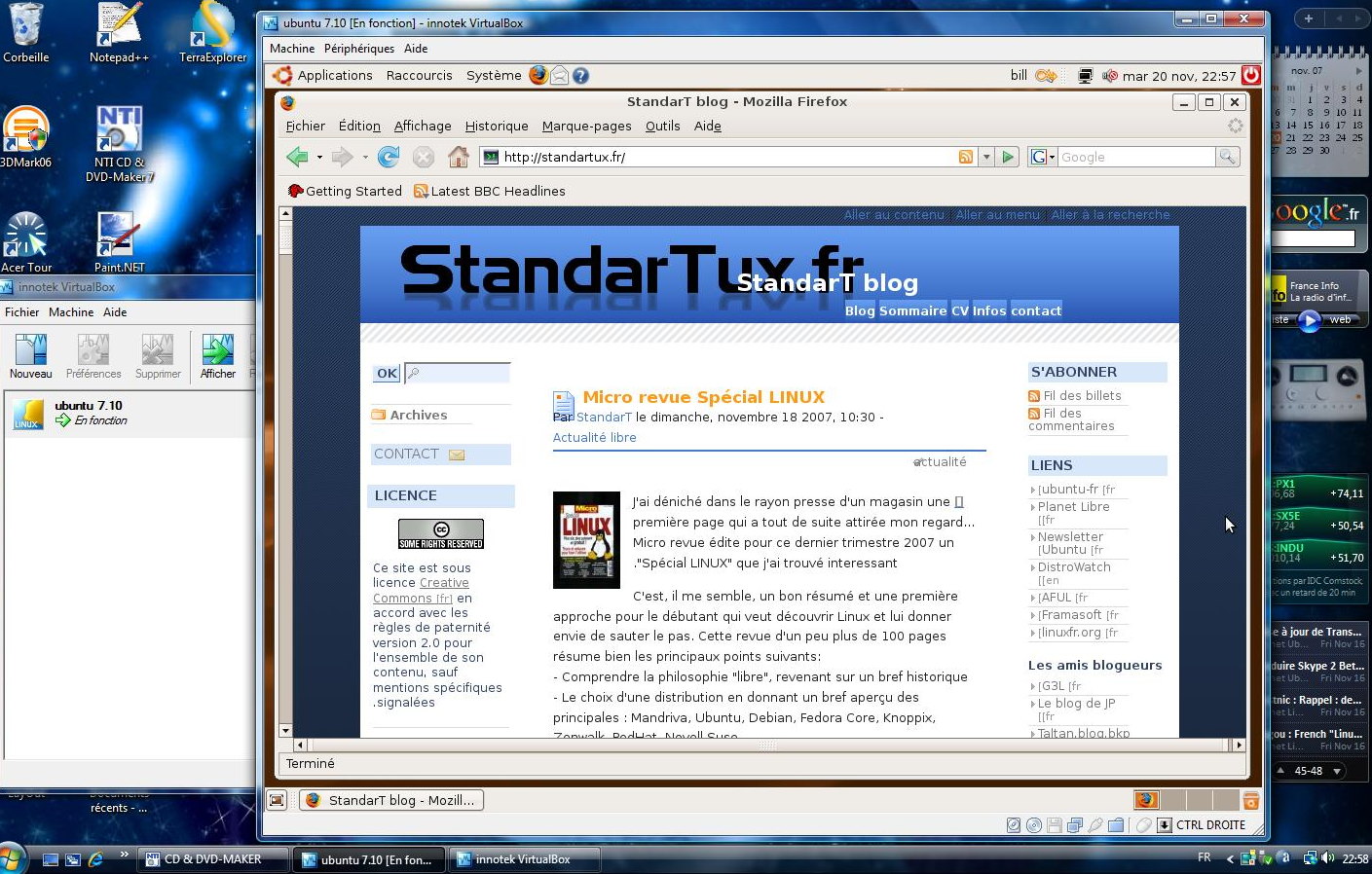
Tutorial VirtualBox : Ubuntu Gutsy Gibbon sous Vista

Beaucoup de personnes entendent parler de linux et souhaiteraient le découvrir, mais beaucoup abandonnent suite à l’achat de leur nouvel ordinateur avec Vista préinstallé et découvrant la difficulté, voir le danger de faire cohabiter les deux systèmes en Multiboot, ces personnes sont forcées de continuer à utiliser l’OS (Operating System) de microsoft chèrement payé ou de recourir à la solution drastique de se passer de cet OS, ce que beaucoup refusent étant donné le prix de la licence microsoft…

Malgré tout, une alternative à ces contraintes est la virtualisation.
Petit rappel de ce qu’est la virtualisation (définition wikipedia) :
La virtualisation regroupe l’ensemble des techniques matérielles et/ou logicielles qui permettent de faire fonctionner sur une seule machine plusieurs systèmes d’exploitation et/ou plusieurs applications, séparément les uns des autres, comme s’ils fonctionnaient sur des machines physiques distinctes.

En gros, l’avantage de la virtualisation est d’executer un OS « virtuel » (ici Ubuntu) dans l’espace mémoire réservé de l’OS hôte (ici Vista) sans risquer de corrompre l’OS hôte par l’OS « virtuel » , Vista exécutant en gros Ubuntu comme une simple application, et au pire, elle plantera comme une simple application :-S.
L’inconveniant de l’OS virtuel étant souvent de ne pas pouvoir bénéficier de l’ensemble de la configuration materielle de l’ordinateur (accelération graphique, …), on peut tout de même aujourd’hui profiter de bonnes performances avec des machines récentes, la virtualisation nécessitant pas mal de mémoire.

Etape 1 : récupérer VirtualBox et Ubuntu

Ici, nous allons parler de virtualisation logicielle, et pour la mettre en application, il nous faut des logiciels, certains gratuits et d’autres payants…
Mes recherches se sont orientées vers Virtual PC 2007 de microsoft, payant, VirtualBox d’innotetek et VMWare (nécessite un numéro de licence disponible gratuitement sur leur site) dans les gratuits. Autant prendre les gratuits, avec comme choix personnel VirtualBox pour logiciel de virtualisation et la dernière version d’ubuntu 7.10 Gutsy Gibbon pour l’OS à virtualiser.
Récupérez et installez VirtualBox 1.5.2 pour un hôte Windows.
Attention : seule la version pour architecture x86 s’est installé chez moi alors que j’ai un AMD64x2, j’ai pas trop compris ?!?… mais à vous de choisir en fonction de votre processeur.

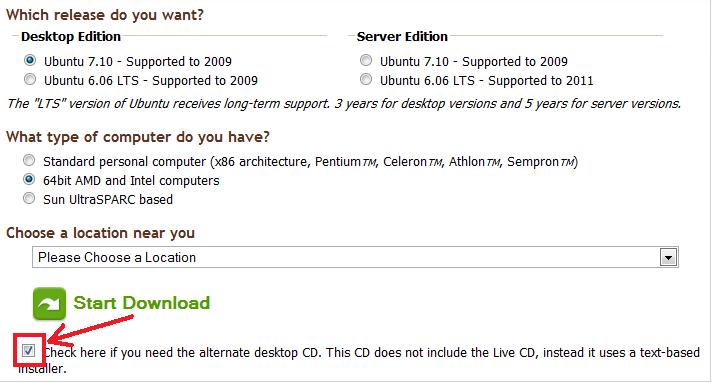
Récupérer aussi une ISO d’Ubuntu si vous ne l’avez pas déjà et faite attention là aussi à la choisir en fonction de votre processeur, et préferez une version « Alternate » (en cochant la case) à la « desktop », car cette dernière me stoppait l’install à 33% lors de mes essais, problème plus ou moins connu de la version desktop suite à la consultation de divers forums…
DownloadAlternate

Etape 2 : configuration de virtualBox

Une fois VirtualBox installé sur votre machine, commencez par configurer Virtualbox en cliquant sur le bouton « préférences » et aller sur la sélection du périphérique CD/DVD en sélectionnant le chemin vers le fichier image ISO de la version alternate d’ubuntu que vous venez de charger. Ceci évitera de graver un CD et permettra de booter directement via l’image.
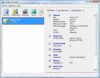
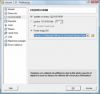
VirtualBox_PresentationInterface_1 VirtualBox_SelectionISO_1_1

Vérifiez au passage que votre carte réseau est bien detectée, interface NAT présente, ceci permettra plus d’utilisabilité d’ubuntu par la suite pour télécharger de nouveaux paquets ou surfer.

Etape 3 : création du disque virtuel

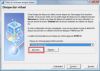
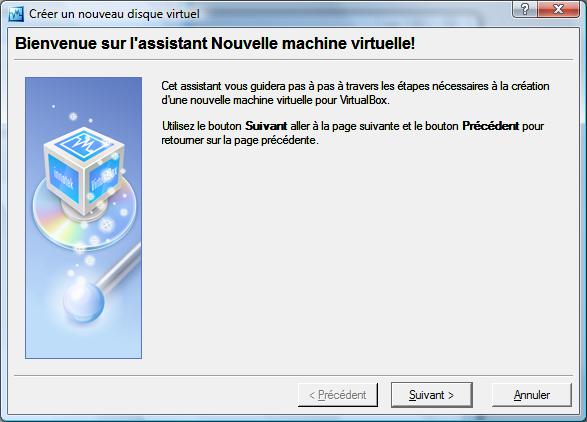
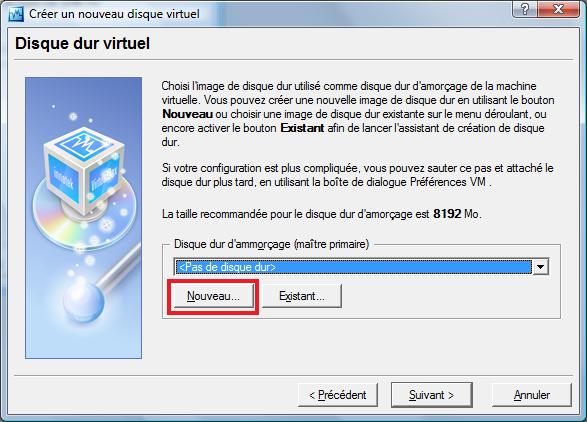
Retournez sur l’interface de VirtualBox et à présent cliquez sur le bouton nouveau. Une nouvelle fenêtre vous propose de créer une nouvelle machine virtuelle. Validez sur suivant.
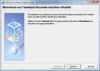
VirtualBox_NouvelleVM_2

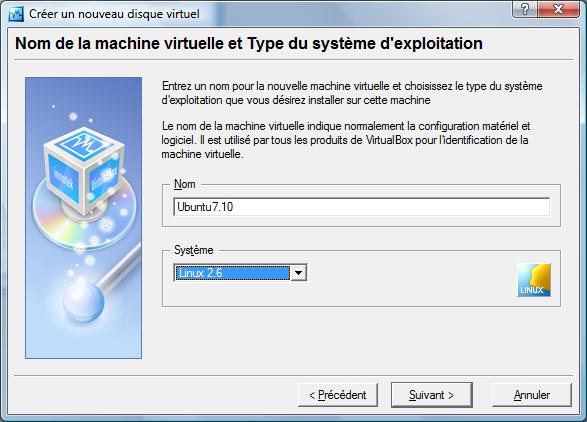
Donnez un nom à votre nouvelle machine virtuelle, ici j’ai choisi ubuntu 7.10, ainsi que le type de système que vous installez, donc ici selectionnez Linux 2.6 étant donné que c’est la version de noyau Linux qu’utilise cette version d’ubuntu.
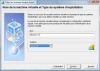

VirtualBox_ConfigVM_3

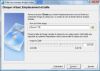
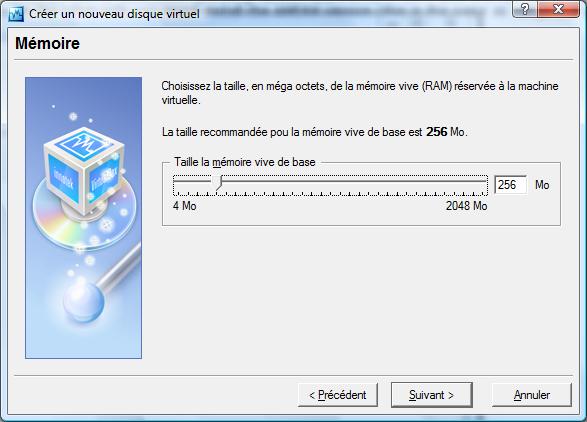
vient ensuite la selection de la taille mémoire dédiée à la machine virtuelle que l’on va installer. En fait, plus de mémoire sera alloué, plus les performances de la machine virtuelle seront bonne, cependant il est vivement recommandé de ne pas dépasser la moitié de la mémoire RAM dont dispose votre PC, au risque de ne plus pouvoir exploiter dans de bonne condition votre Vista : en effet, votre mémoire sera partager entre ces 2 OS lorsque ceux-ci tourneront en parallèle.
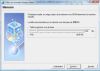
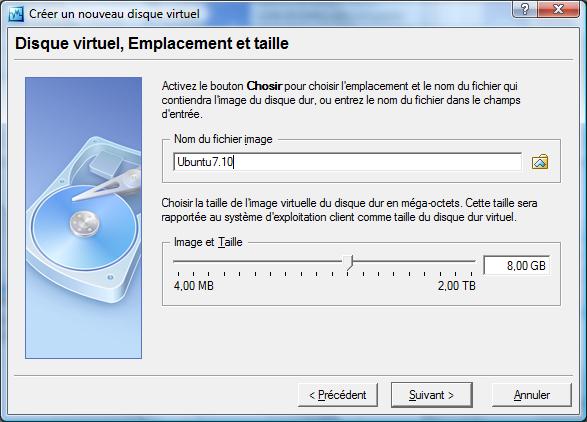
VirtualBox_MemoryVM_4 VirtualBox_NewVirtualDisk_5 VirtualBox2_DisqueVirtuel_7

Etape 4 : l’installation d’ubuntu

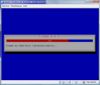
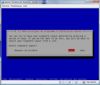
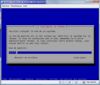
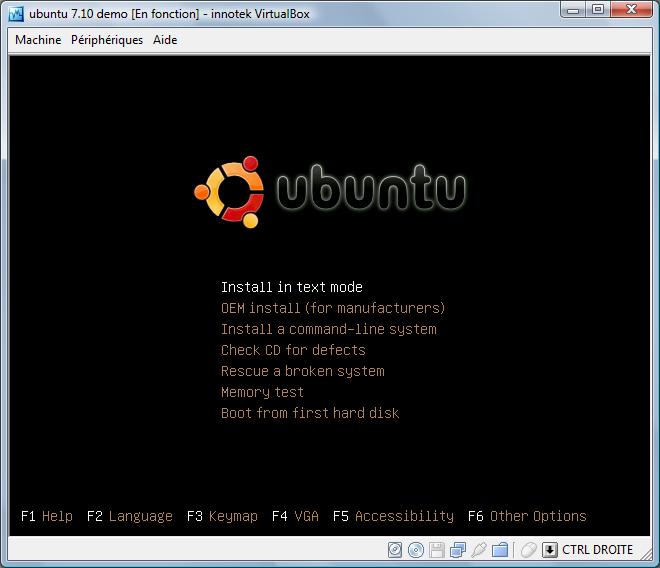
vient enfin l’installation proprement dite du systeme Ubuntu. Là, rien de plus simple qu’une installation classique, la machine virtuelle devrait normalement démarrer sur l’image iso. Selectionner « install in text mode »
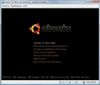
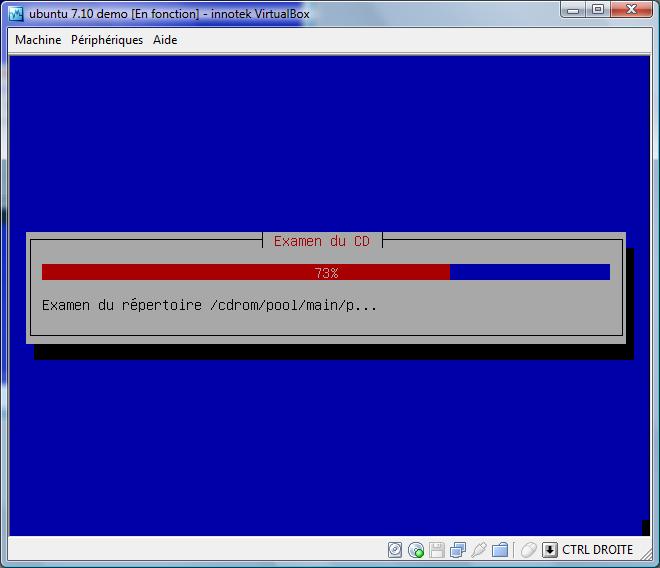
virtualbox3\VirtualBox3_UbuntuInstallTextMode_1 virtualbox3\VirtualBox3_UbuntuInstallCD_8

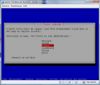
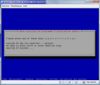
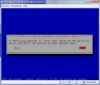
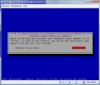
S’en suit une série d’écrans pour paramétrer l’installation. Même si le mode texte ne semble pas attrayant, il reste très simple d’utilisation, comme nous allons le voir.
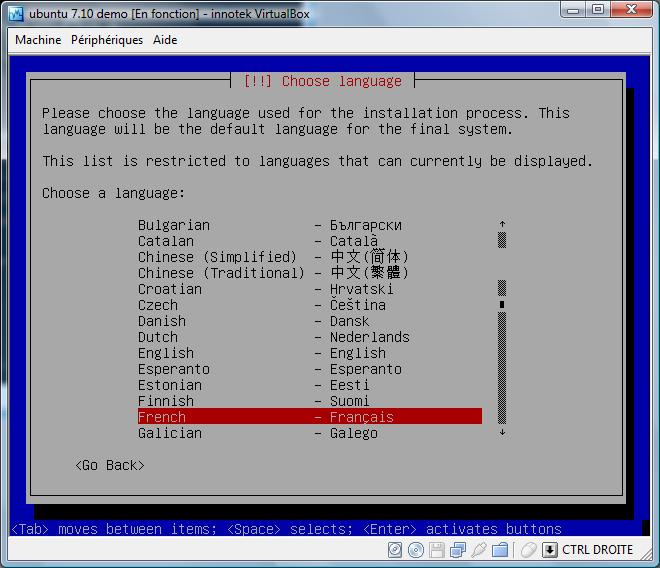
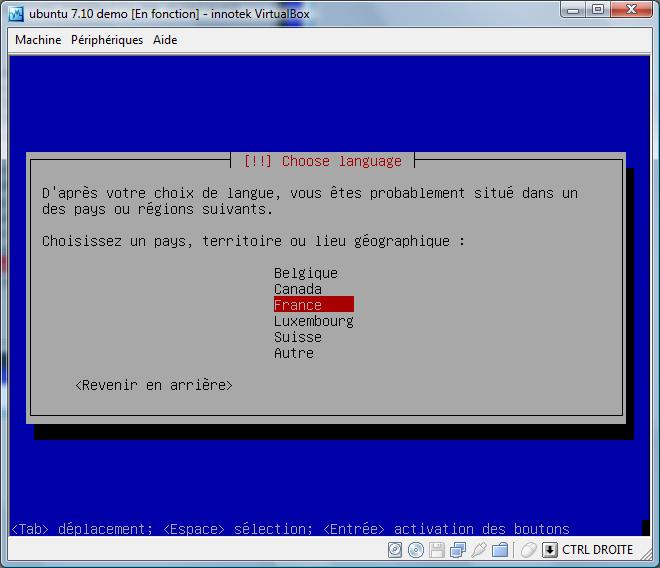
Avec tout d’abord le choix de la langue:
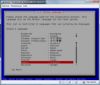
virtualbox3\VirtualBox3_UbuntuInstallLangue_2 virtualbox3\VirtualBox3_UbuntuInstallLangue_3 virtualbox3\VirtualBox3_UbuntuInstallLangue_4

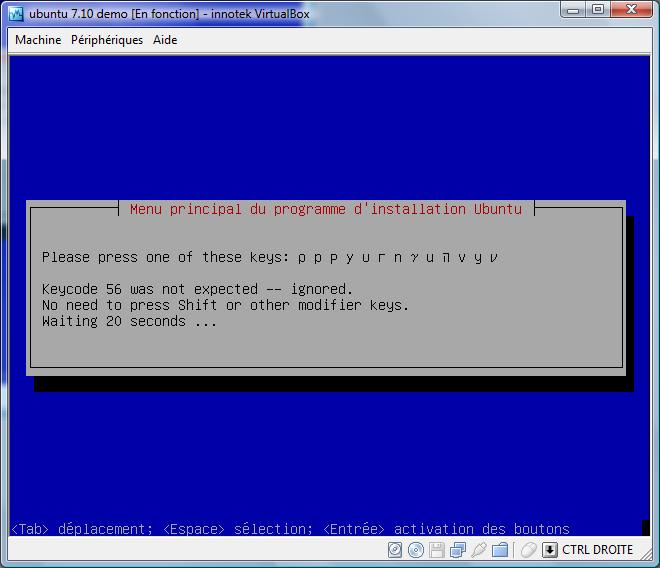
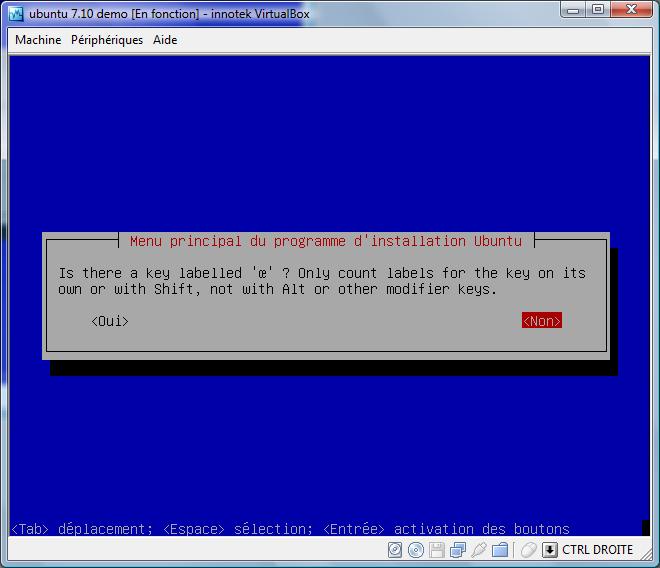
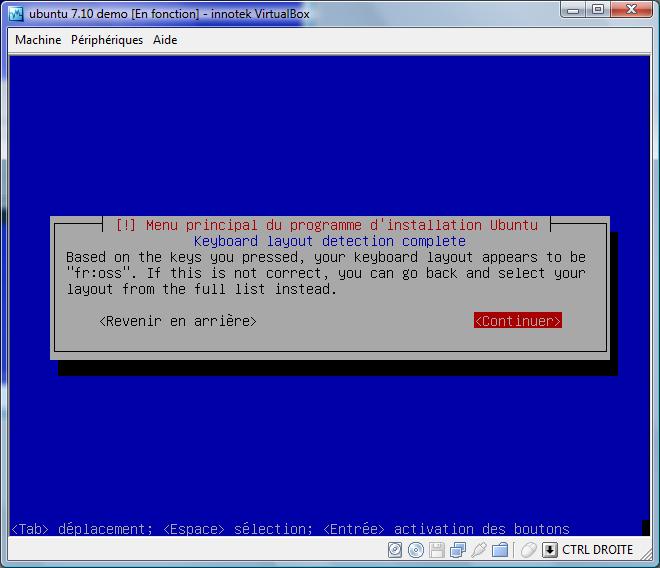
Ensuite la détection du clavier:
virtualbox3\VirtualBox3_UbuntuInstallKeyboard_5 virtualbox3\VirtualBox3_UbuntuInstallKeyboard_6 virtualbox3\VirtualBox3_UbuntuInstallKeyboard_7

Le nom de la machine:
virtualbox3\VirtualBox3_UbuntuInstallNetwork_8

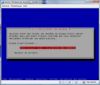
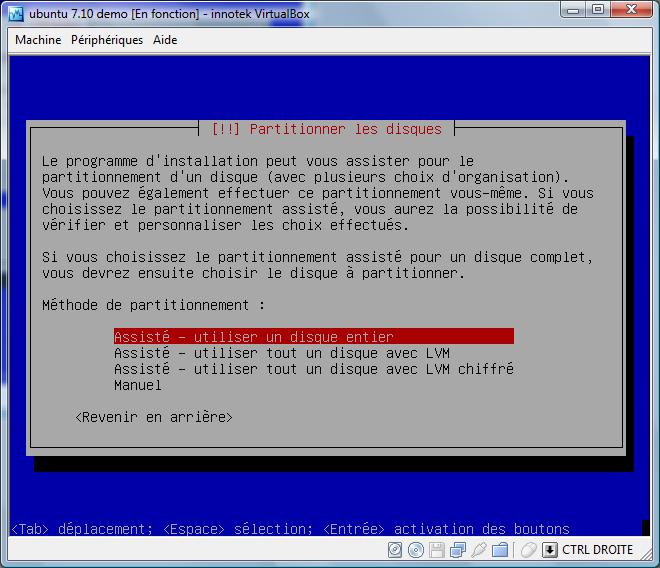
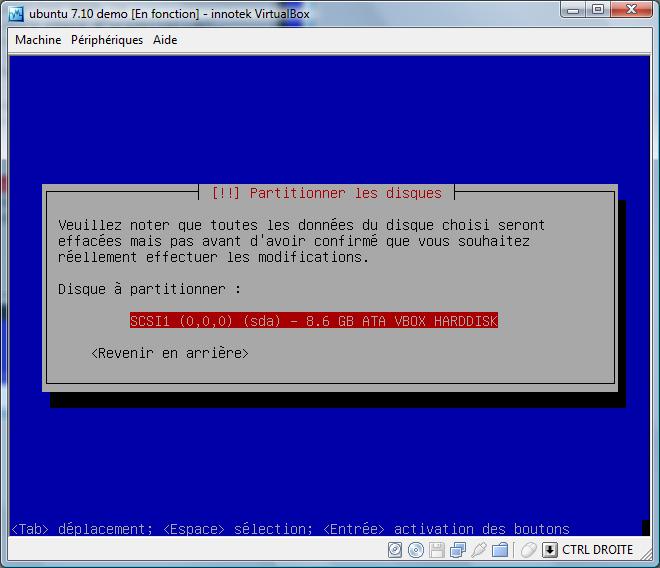
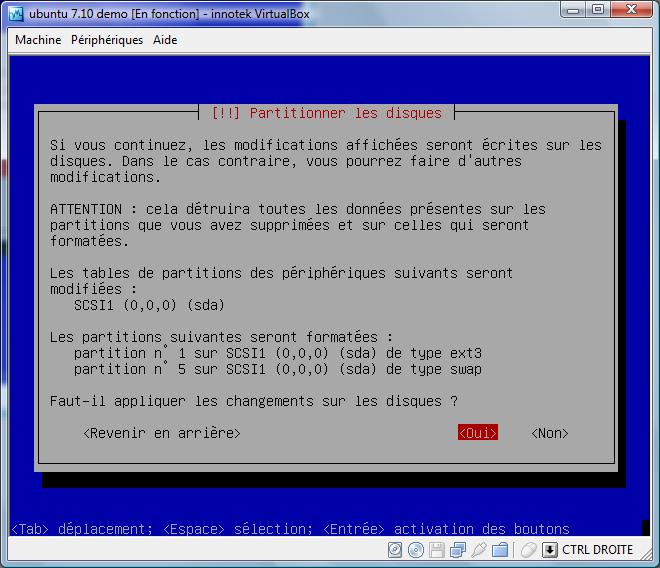
Et enfin la configuration de la partition, nos 8Go de disque virtuel réservé auparavant. Vu que l’on va utiliser tout l’espace réservé, on laisse ici faire l’outil de partitionnement ubuntu tout seul pour créer le /, /home et le /swap comme un grand:
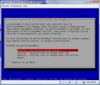
virtualbox3\VirtualBox3_UbuntuInstallPartition_10 virtualbox3\VirtualBox3_UbuntuInstallPartition_11 virtualbox3\VirtualBox3_UbuntuInstallPartition_12

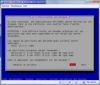
A présent, Virtual box va prendre son temps pour l’installation… à vous de voir lorsqu’il vous posera des questions. Si vous avez le réseau et une connexion internet, il vous proposera même d’installer les nouveaux paquets de mise à jour en même temps que l’installation! c’est plus long mais ça fonctionne, c’est ce que j’ai fait de mon côté 🙂

Il ne vous reste plus qu’à patienter et lorsque l’install sera finie, n’oublié pas de retourner dans les préférence et de reselectionner votre lecteur CD/DVD et décochant l’onglet de boot sur l’image ISO, sinon vous aurait à chaque fois le menu de boot du CD alternate.

Voilà, pour plus d’information sur l’installation d’ubuntu, je vous encourage à consulter le forum pour plus d’infos sur une install ubuntu.

Etape 5 : Enjoy !

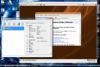
ça y est, vous avez installé ubuntu, maintenant sélectionnez votre machine virtuelle dans le menu de gauche, et cliquez sur le bouton « Lancer ».
attention, pour éteindre votre machine virtuelle, faite comme si vous arrêtiez réellement votre machine par le bouton arrêt, sinon allez dans le menu machine, et faite « arrêter ».

Profitez bien de votre nouvel OS ubuntu sur votre Vista ! 😉
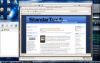
ScreenVirtualBox1 ScreenVirtualBox2

L’accès à l’information au temps du Web 2.0

Qui ne se pose pas de questions, ou ne se fait poser de questions? auxquelles bien évidement on a pas toujours (souvent…) réponse, ou la certitude de la réponse… et d’avoir cette facilité, voir même cet automatisme aujourd’hui, d’aller ouvrir son moteur de recherche préféré et de saisir en quelques mots l’objet de sa question et d’avoir en retour une multitude de réponses, que je trouve personnellement de plus en plus pertinentes…

Continue la lecture

Dell va vendre en grande surface

Changement de stratégie, DELL fabricant d’ordinateurs ne vendait jusque là ses machines uniquement via son site.
Hors on apprend ces derniers jours qu’il va proposer une gamme de quatre PC portables qui seront vendu par la chaîne de grande distribution des magasins Carrefour français. DELL avait déjà signer un contrat d’accord avec les magasins Wal-Mart aux USA pour la distribution. Coté européen, l’offre pourrait s’étendre à l’Italie mais sans exclusivité pour une grande surface spécifique.

Les quatre configurations proposées devraient être destinées au grand public, donc avec un prix attractif mais certainement une configuration moyenne, PC ayant un design propre à l’enseigne carrefour : donc des PC surement équipés d’un windows Vista familiale car avant tout destiné au grand public, et imaginer une distribution ubuntu sur une des configurations me paraît une douce utopie ;-(

Au final, ces PC portables devraient être disponibles dans les magasins carrefour au 1 janvier 2008, où l’on connaitra leurs prix et configurations si non communiqué auparavant.

sources : https://www.pcinpact.com/actu/news/40307-Dell-Carrefour-portables-exclusivite.htm

Micro revue Spécial LINUX

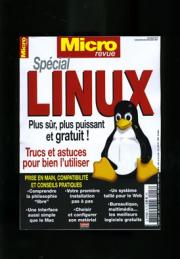
MicroRevueN18 J’ai déniché dans le rayon presse d’un magasin une première page qui a tout de suite attirée mon regard… Micro revue édite pour ce dernier trimestre 2007 un « Spécial LINUX » que j’ai trouvé interessant.

C’est, il me semble, un bon résumé et une première approche pour le débutant qui veut découvrir Linux et lui donner envie de sauter le pas. Cette revue d’un peu plus de 100 pages résume bien les principaux points suivants:
– Comprendre la philosophie « libre », revenant sur un bref historique
– Le choix d’une distribution en donnant un bref aperçu des principales : Mandriva, Ubuntu, Debian, Fedora Core, Knoppix, Zenwalk, RedHat, Novell Suse
– Faire une première installation pas à pas (sous ubuntu)
– Le choix de l’environnement Gnome ou KDE, leurs utilisations et look respectifs
– Linux vs Windows : avantages et inconvenients des 2 systèmes
– Choisir et configurer son matériel
– Toute une selection de logiciels Bureautique, multimédia, les jeux… les logiciels gratuits
– Une section de livres concernant Linux et ce qui gravite autour.

Son petit format 22×17 permet de le ranger dans sa sacoche de laptop et de le ressortir lors d’install party afin d’appuyer ses explications à des personnes vous demandant des informations sur les logiciels libres.
Son prix est de 5,90€.

Vixta.org 0.95 : un air de Vista dans GNU/Linux

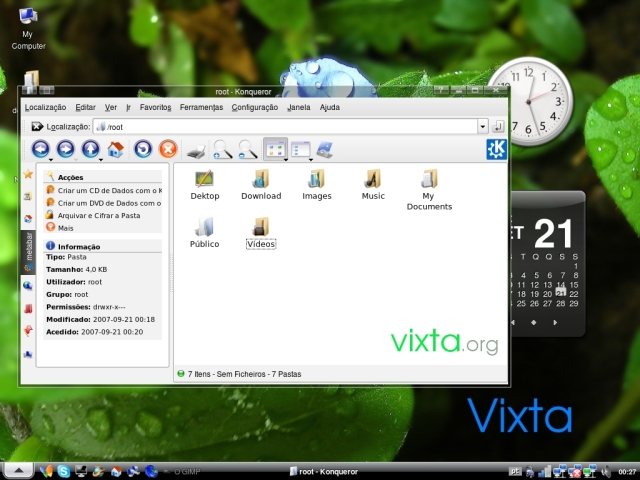
Vixta_org Une des solutions pour promouvoir Linux auprès du grand public a été de jouer au caméléon (pas celui de Suse pourtant) et de se faire passer aux yeux des gens pour un OS microsoft, afin que ceux-ci retrouvent leurs « marques » et puissent profiter d’un système gratuit et stable. C’était vrai pour XP, ça l’est à présent pour Vista.
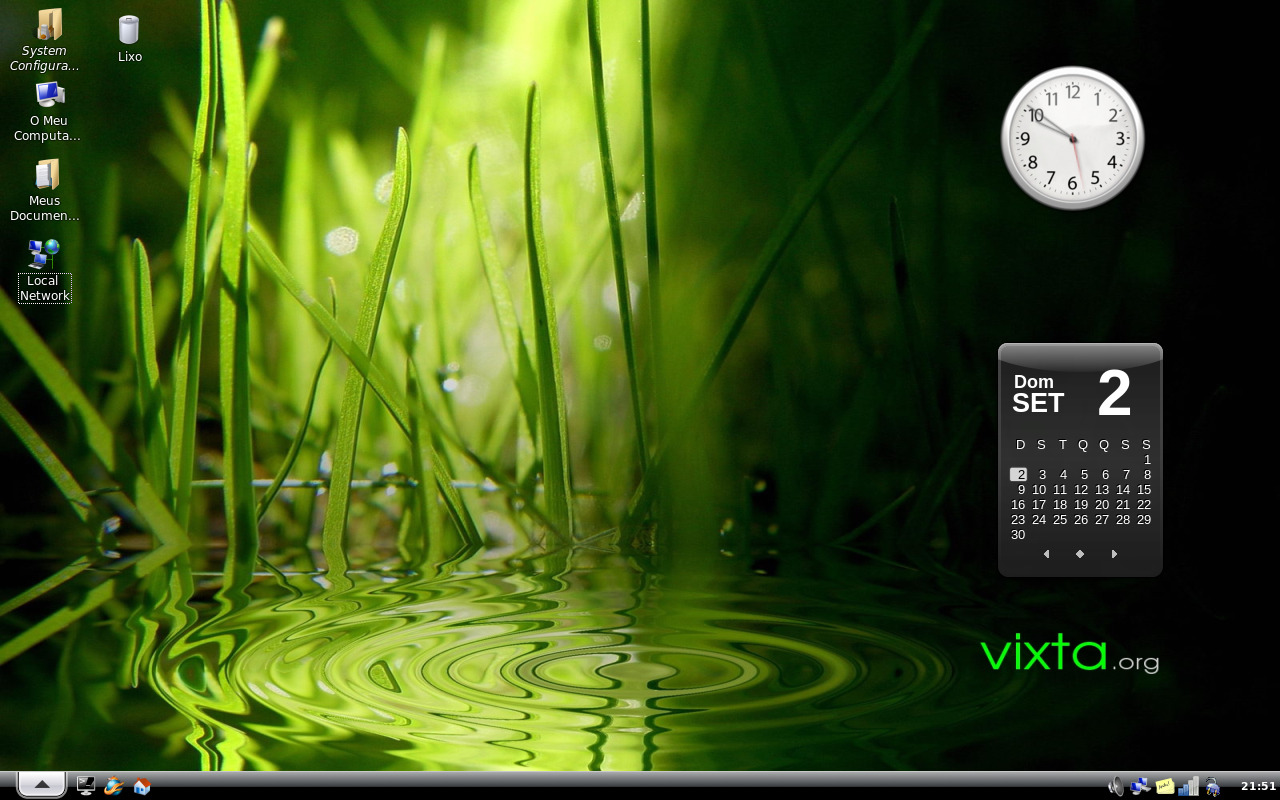
Vixta.org est basée sur une distribution Linux Fedora 8 destinée à respecter les contraintes suivantes:
0. Etre complètement libre, sous licence GNU General Public License (GPL).
1. Distribuer linux aux « masses ».
2. ABN – Absolutly No Config : N’avoir absolument rien à configurer.
3. User-Frendly : facile d’utilisation.
4. Attrayant aux yeux.
5. Avoir un look et une utilisation familière.

Vixta.org est là pour faciliter la migration de nombreux utilisateur de Vista attachés à l’esthétisme de son interface Aero et les convertir en douceur.
On retrouve le navigateur Firefox, l’explorateur Konqueror et OpenOffice ainsi que divers widgets pour parfaire les similitudes avec Vista. Malheureusement, à l’heure actuelle, Vixta ne supporte pas la traduction en français, une bonne raison de participer au projet à qui serait intéressé.

quelques screenshots :
vixta_scrren_high Vixta_screenshot1 Vixta_screenshot2

Attention quand même, cette distribution requière 1Go de RAM pour booter en live.

liens:
https://vixta.sourceforge.net
https://sourceforge.net/project/showfiles.php?group_id=206087

Decompte de sortie Ubuntu 7.10 Gutsy Gibbon

Histoire de mettre tout le monde au courant, vous pouvez facilement ajouter un decompte avant la sortie de la prochaine release d’Ubuntu, la dénommée 7.10 Gutsy Gibbon. Il suffit juste d’intégrer quelques lignes à l’un de vos widgets si vous êtes sous dotclear 2.0.

les quelques lignes à ajouter se trouvent ici:
https://www.ubuntu.com/getubuntu/countdown

A noter qu’une traduction en français à été faite pour ce compteur, disponible sur le blog de NICOpenSource que je vous invite à installer